
Trong thời đại số hóa, nhu cầu thiết kế hình ảnh chuyên nghiệp không còn là đặc quyền của dân designer. Bất kỳ ai, từ học sinh, sinh viên đến marketer hay chủ doanh nghiệp đều có thể tự tạo ra ấn phẩm chất lượng cao nhờ các công cụ thiết kế trực tuyến. Nổi bật trong số đó, Canva Pro được xem là giải pháp “tất cả trong một”, giúp tối ưu quy trình thiết kế trên cả điện thoại (Mobile) và máy tính một cách nhanh chóng, hiệu quả. Tìm hiểu cách đăng ký và hướng dẫn thiết kế bằng Canva nhanh chóng dễ dàng nhất.

Hướng dẫn Canva Pro: Cách đăng ký và sử dụng từ cơ bản đến nâng cao trên Mobile và máy tính
Bài viết dưới đây sẽ hướng dẫn chi tiết cách đăng ký Canva Pro, cách sử dụng từ cơ bản đến nâng cao, đồng thời tối ưu trải nghiệm thiết kế trên nhiều nền tảng khác nhau.
Canva Pro là gì? Vì sao nên sử dụng?
Canva Pro là phiên bản nâng cấp của Canva miễn phí, cung cấp đầy đủ công cụ thiết kế chuyên nghiệp cùng kho tài nguyên khổng lồ. Người dùng có thể truy cập hàng triệu template, hình ảnh, video, font chữ và hiệu ứng cao cấp để tạo ra sản phẩm chất lượng chỉ trong vài phút.
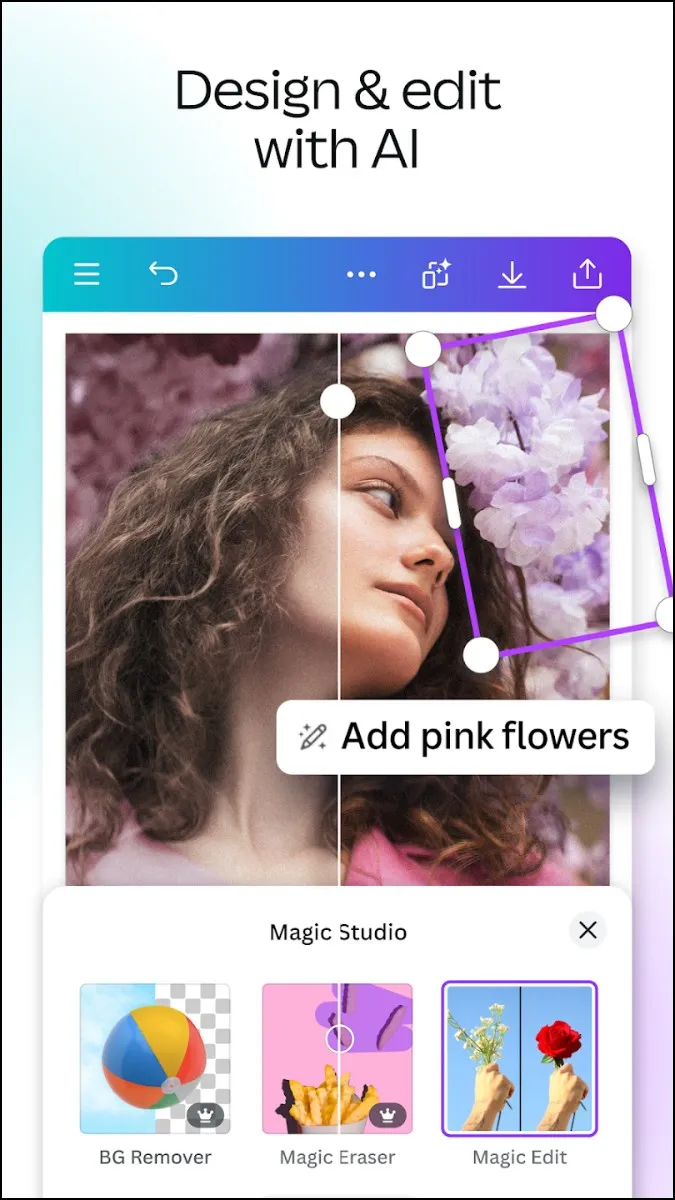
Không giống các phần mềm phức tạp như Adobe Photoshop, Canva Pro tập trung vào trải nghiệm kéo – thả đơn giản, phù hợp cả người mới bắt đầu lẫn người dùng nâng cao.
Tìm hiểu thêm: Sự khác biệt giữa canva pro và canva free
Ưu điểm nổi bật:
- Giao diện trực quan, dễ sử dụng
- Kho tài nguyên hơn 100 triệu nội dung
- Hỗ trợ thiết kế đa nền tảng (web, mobile, tablet)
- Tích hợp AI hỗ trợ sáng tạo nội dung nhanh chóng
- Đồng bộ dữ liệu giữa các thiết bị
I. Hướng dẫn đăng ký Canva Pro chi tiết
1. Đăng ký Canva Pro trên website
Bạn có thể đăng ký trực tiếp tại website chính thức của Canva bằng các bước sau:
- Truy cập website Canva: https://www.canva.com/
- Nhấn “Đăng ký” (Sign up)
- Chọn phương thức: Google, Facebook, Apple hoặc Email
- Chọn gói Canva Pro (có dùng thử miễn phí 30 ngày)
- Nhập thông tin thanh toán và xác nhận
Lưu ý: Bạn có thể hủy trước khi hết thời gian dùng thử để tránh bị trừ phí, nên sử dụng tài khoản bản quyền tại shopthuyngan.com để công cụ hoạt động mượt mà nhất, ngoài ra còn được bảo hành tại Shop Thúy Ngân .
2. Đăng ký Canva Pro Education miễn phí
Đối với học sinh, sinh viên hoặc giáo viên, Canva cung cấp gói Canva for Education với đầy đủ tính năng tương đương Pro.
Cách thực hiện:
- Sử dụng email có đuôi .edu
- Truy cập trang Canva Education
- Xác minh thông tin học tập
- Kích hoạt tài khoản
Đây là cách tối ưu chi phí mà vẫn tận dụng được toàn bộ sức mạnh của Canva Pro.
3. Kích hoạt trên điện thoại
Sau khi đăng ký, bạn chỉ cần tải ứng dụng Canva từ:
- Google Play Store
- Apple App Store
Đăng nhập tài khoản đã nâng cấp để sử dụng mọi tính năng Pro trên mobile.
II. Hướng dẫn sử dụng Canva Pro từ cơ bản đến nâng cao
1. Thiết kế trên máy tính (Web/App)
Bắt đầu thiết kế
- Nhấn “Tạo thiết kế”
- Chọn kích thước (Instagram, Poster, Slide, CV…)
- Chọn template có sẵn hoặc thiết kế từ đầu
Công cụ cơ bản
- Elements: icon, hình khối, đồ họa
- Text: thêm chữ, font, hiệu ứng
- Uploads: tải ảnh/video cá nhân
Tính năng nâng cao
Xóa nền ảnh (Background Remover)
Chỉ cần 1 click để tách nền, thay thế cho các phần mềm phức tạp.
Brand Kit (Bộ nhận diện thương hiệu)
- Lưu logo
- Thiết lập màu sắc
- Đồng bộ font chữ
Magic Resizer (Đổi kích thước thông minh)
Chuyển đổi thiết kế sang nhiều định dạng chỉ trong vài giây.
Kho tài nguyên Pro
Các nội dung có biểu tượng vương miện đều miễn phí với tài khoản Pro.
Xuất file
- Chọn “Chia sẻ” → “Tải xuống”
- Định dạng: PNG, JPG, PDF, MP4
- Tùy chỉnh chất lượng
2. Thiết kế trên điện thoại (Mobile)
Canva Mobile giúp bạn thiết kế mọi lúc, mọi nơi.
Các bước cơ bản:
- Mở app → nhấn dấu “+”
- Chọn kích thước thiết kế
- Thêm ảnh, text, element
- Kéo – thả để chỉnh sửa
Tính năng nổi bật:
- Xóa nền ngay trong mục Effects
- Chỉnh màu, filter nhanh
- Thiết kế story, reel, bài đăng mạng xã hội
Lưu và chia sẻ:
- Xuất file trực tiếp về máy
- Chia sẻ lên mạng xã hội ngay lập tức
III. Các tính năng mạnh mẽ của Canva Pro
1. Kho tài nguyên khổng lồ
- Hơn 100 triệu ảnh, video, đồ họa
- Template đa dạng mọi lĩnh vực
- Nội dung được cấp phép thương mại
2. Chỉnh sửa ảnh & video chuyên nghiệp
- Cắt ghép video
- Thêm hiệu ứng chuyển cảnh
- Chỉnh màu, filter, ánh sáng
3. Xóa nền tự động
- Xử lý nhanh chỉ với 1 click
- Tối đa 500 ảnh/ngày
4. Thiết kế thương hiệu (Brand Kit)
- Đồng bộ nhận diện
- Tiết kiệm thời gian
- Tăng tính chuyên nghiệp
5. Làm việc nhóm
- Chia sẻ dự án
- Chỉnh sửa thời gian thực
- Bình luận trực tiếp
IV. Mẹo sử dụng Canva Pro nâng cao (Pro Tips)
1. Tận dụng AI – Magic Studio
Canva tích hợp AI giúp:
- Tạo ảnh từ mô tả
- Gợi ý layout
- Viết nội dung tự động
2. Tạo video & animation
- Thêm hiệu ứng chuyển động
- Tạo intro, video marketing
- Xuất file MP4 chất lượng cao
3. Tối ưu workflow thiết kế
- Sử dụng các mẫu template Canva có sẵn
- Lưu preset màu sắc
- Tái sử dụng layout
4. Đồng bộ đa nền tảng
Bạn có thể bắt đầu thiết kế trên máy tính và chỉnh sửa tiếp trên điện thoại mà không mất dữ liệu.
V. Canva Pro phù hợp với ai?
Canva Pro phù hợp với nhiều đối tượng:
- Sinh viên: làm CV, slide, infographic
- Giáo viên: thiết kế bài giảng
- Marketer: tạo nội dung quảng cáo
- Doanh nghiệp: xây dựng thương hiệu
- Content creator: thiết kế hình ảnh mạng xã hội
VI. Lưu ý khi sử dụng Canva Pro
- Quản lý thời gian dùng thử để tránh gia hạn tự động
- Không chia sẻ tài khoản công khai
- Ưu tiên dùng trên màn hình lớn để thao tác dễ hơn
- Luôn cập nhật phiên bản mới để sử dụng tính năng AI
Canva Pro không chỉ là một công cụ thiết kế đơn thuần mà còn là giải pháp toàn diện giúp bạn tạo ra sản phẩm sáng tạo nhanh chóng, tiết kiệm chi phí và tối ưu hiệu suất làm việc.
Dù bạn sử dụng trên điện thoại hay máy tính, Canva Pro đều mang lại trải nghiệm mượt mà, linh hoạt và cực kỳ dễ tiếp cận. Nếu bạn đang tìm kiếm một nền tảng thiết kế đơn giản nhưng mạnh mẽ, đây chắc chắn là lựa chọn không thể bỏ qua.